Aide du Chat de Developpez.com (AnoChat v3.1.1)
1. Exprimez-vous en français.
2. Pas de style SMS.
3. Pas de grossièretés.
4. Pas d'insultes.
5. Pas de flood.
6. Pas de message privé (ou message public personnel) aux membres que vous ne connaissez pas encore.
7. Pas de discussions sur la religion.
8. Pas d'infraction à la loi (piratage, diffamation, dénigrement...).
9. Pas de contestation de la modération en salon. Voyez en privé avec le modérateur en question, ou un administrateur.
10. Ne nuisez pas à la bonne ambiance du Chat, tenez compte des remarques des modérateurs.
L'interface utilisateur va vous permettre de formater vos messages comme bon vous semble, en utilisant une barre de bouton bien spécifique. Vous trouverez le visuel de celle-ci ci-dessous :




Le premier onglet correspond au salon où vous êtes (vous ne pouvez être que dans un seul salon à la fois), les onglets suivants sont vos messages privés.



Notez que l'onglet actuel ne change jamais de couleur, et que si vous fermez un onglet de message privé, vous ne détruisez pas l'historique. Si cette personne vous reparle, ou si vous réouvrez manuellement l'onglet en question, vous aurez toujours l'historique de la conversation, sauf si naturellement vous l'aviez effacé manuellement.
Vous pouvez passer d'un onglet à l'autre au clavier avec Ctrl+Flèche gauche et Ctrl+Flèche droite (si vous n'avez rien tapé dans la zone de saisie, dans le cas contraire, ces touches fonctionnent comme habituellement, passer de mot en mot). Vous pouvez également fermer un onglet au clavier en tapant /CLOSE.
La majeure partie de l'écran est consacrée à la conversation. L'onglet affiché en blanc indique de quelle conversation il s'agit.
Tous les messages sont datés dans votre heure locale, qui n'est pas forcément l'heure de votre correspondant.
Le marquage et les liaisons de réponse
Sur le salon, un message peut être préfixé par un logo en forme de losange. Voici les trois possibilités :
◇ : ce message ne vous est pas destiné, mais il est lié à un message. Survolez le message pour voir le message auquel celui-ci répond.
◈ : ce message vous est destiné, et il est lié à un message. Survolez le message pour voir le message auquel celui-ci répond.
◆ : ce message vous est destiné, mais il n'est pas lié à un message. Il a été ciblé par complétion ou la fonction Parler en public.
La manière de s'en souvenir est que le logo plein indique que cela vous est destiné, et le contour indique la liaison avec un autre message. Si le logo est à la fois plein et avec un contour, c'est qu'il vous est destiné et qu'il est lié à un message. 
Le menu Conversations
En survolant un message, l'heure est remplacée une icône. Si vous cliquez sur cette icône, vous aurez accès à un menu permettant d'agir sur cette conversation. Les différentes options sont les suivantes :
- Répondre : vous permet de commencer un message en réponse au message ciblé. Le message sera ciblé pour la personne comme avec la fonction Parler en public, mais en plus le message sera relié au message original via le mécanisme décrit plus haut.
- Supprimer : si c'est un de vos propres messages, cette option vous permettra de le supprimer. Cette fonction n'est disponible que dans un salon, pas en privé.
- Placer une marque ici : place une marque visuelle à cet emplacement. Vous pouvez mettre autant de marques que vous le souhaitez, mais elles ne seront visibles que par vous.
- Retirer la marque : retire une marque précédemment placée sur ce message.
En salon comme en privé, vous pouvez compléter automatiquement les pseudos, les salons et même les commandes courantes en tapant les premières lettres de l'élément à compléter suivi de la touche TAB de votre clavier.
La complétion se fera s'il y a très exactement une correspondance possible. S'il y a zéro ou au contraire plusieurs possibilités, une fenêtre furtive apparaîtra pour vous montrer les différentes possibilités. Vous pourrez alors compléter au clavier, ou cliquer sur une suggestion, ou encore utiliser TAB pour sélectionner un élément dans la liste puis enfoncer Entrée pour choisir un élément.
Si vous choisissez de compléter un pseudo en début de ligne, le signe ">" sera ajouté après le pseudo, comme pour la fonction "Parler en public". Cela aura aussi l'effet que la personne sera informée par le clignotement de la barre de titre qu'on lui a parlé.
En mode vue liste sans salons (+L), la complétion se limite aux pseudos tous salons confondus et aux commandes, sans les salons eux-mêmes.
En mode vue réduite au salon actuel (+R), la complétion se limite aux pseudos du salon courant et aux commandes, sans les salons et sans les pseudos des personnes connectées sur les autres salons.
La liste des connectés représente l'ensemble des connectés au Chat, rangés par salons. En cliquant sur un salon ou un pseudo, vous ouvrez un menu qui vous donne les actions possibles sur l'élément choisi.
La puce rouge indique un administrateur du Chat.
La puce verte un modérateur du Chat.
La puce bleue un bot chargé de la modération du Chat.
Les trois puces, rouge, verte et bleue, sont chargés de s'assurer que le Chat reste un endroit convivial.
La puce jaune indique une personne nommée par les modérateurs qui a le droit d'intervenir sur un salon en mode muet.
L'icône de croix indique une personne qui a mis un statut indiquant qu'elle n'est pas disponible (ou qui a activé le mode absent via /MODE +A).
L'icône de sens interdit indique une personne en mode "Pas de messages privés" (/MODE +B).
L'icône indique que vous avez explicitement autorisé cette personne à vous contacter en privé malgré votre mode "Pas de messages privés".
L'icône indique que le statut de cette personne comporte un lien ; en cliquant sur le pseudo, vous aurez une option "Suivre le lien" qui vous permettra de visiter le lien en question.
Il y a trois vues possibles pour la liste des connectés :
Vous pouvez changer le type de vue en cliquant sur l'icône Menu Chat au-dessus de la liste des connectés  en choisissant le type de vue désirée.
Ce menu est composé de deux parties. La gestion de la liste des connectés, ainsi que des réglages.
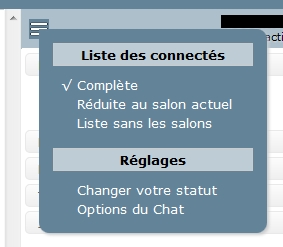
Pour la liste des connectés :
Complète : permet de visualiser la liste complète des utilisateurs connectés au Chat selon les salons où ils se situent.
Réduite au salon actuel : Permet de visualiser la liste des utilisateurs connectés au salon dans lequel vous êtes.
Liste sans les salons : Permet de visualiser tous les utilisateurs connectés tous salons confondus.
Pour les réglages :
Changer votre statut : Permet de définir votre statut, un texte libre qui s'affichera à côté de votre identifiant dans la liste des connectés.
Options du Chat : permet de régler différentes options de discrétion et de vie privée.
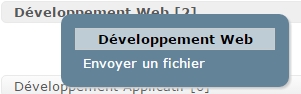
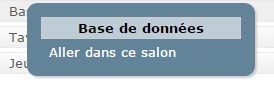
Cliquer sur un salon ne vous donne généralement qu'une option parmi les deux suivantes :
Envoyer un fichier : Apparaît si vous cliquez sur le salon où vous êtes, et vous permet d'envoyer un fichier depuis votre ordinateur qui sera visible par toutes les personnes connectées sur le salon.
Aller sur ce salon : Apparaît si vous cliquez sur un salon où vous n'êtes pas (encore), et vous permet de changer de salon (pour aller vers celui-ci).
Cliquer sur un pseudo peut vous donner les options suivantes :
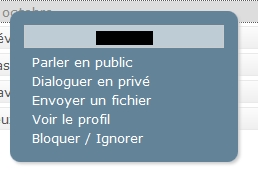
Parler en public : Pré-remplit la zone de saisie du salon par le pseudo correspondant suivi de ">" et d'une espace. Cela vous permet de vous adresser à quelqu'un en particulier en public sans avoir à retaper son pseudo en entier et d'activer son indicateur de nouveaux messages.
Dialoguer en privé : Ouvre un nouvel onglet (ou l'onglet existant) où vous pouvez converser en privé avec la personne.
Envoyer un fichier : Vous permet d'envoyer un fichier à cette personne uniquement.
Voir le profil : Affiche le profil de cet utilisateur sur le forum. C'est la seule option disponible si vous cliquez sur votre propre pseudo.
Bloquer / Ignorer : Vous offre la possibilité de bloquer ou d'ignorer la personne en question. Bloquer ou Ignorer une personne vous permet d'empêcher celle-ci de vous contacter en privé. De plus, Ignorer masque également tous les messages postés par cette personne sur le salon.
Autoriser le privé : Visiblement seulement si vous êtes en mode "pas de messages privés", permet d'autoriser cette personne à vous contacter en privé malgré ce mode.
Interdire le privé : Visiblement seulement si vous êtes en mode "pas de messages privés" et que vous aviez explicitement autorisé cette personne à vous contacter en privé malgré ce mode, cette option révoque cette autorisation.
Débloquer : Annule l'effet de la fonction "Bloquer".
Ne plus ignorer : Annule l'effet de la fonction "Ignorer".
Suivre le lien : Option présente si cette personne a un lien dans son statut ; la choisir ouvre un nouvel onglet en suivant le lien en question.
Pour les commandes prenant un pseudo en paramètre, vous devez savoir deux choses :
/ME phrase : Écrit un commentaire. Votre commentaire apparaîtra sous la forme « * votre_pseudo votre_phrase »
/TELL pseudo phrase : Envoie un message privé à la personne indiquée.
/NOTICE pseudo phrase : Envoie une notice à la personne indiquée. Une notice est un message privé, mais visible directement sur le salon. Vous ne pouvez envoyer de notice qu'aux personnes connectées sur votre propre salon.
/JOIN salon : Change de salon.
/CLEAR : Efface la fenêtre du salon ou du privé en cours.
/CLOSE : Ferme l'onglet du dialogue privé actuel (cela n'efface pas l'historique si l'onglet est par la suite réouvert). N'a pas d'effet en salon.
/IGNORE BLOCK|FULL|OFF pseudo : Bloquer/ignore/annule le blocage ou ignore sur quelqu'un.
/ALLOW ON|OFF pseudo : Autorise cette personne (ON) ou révoque l'autorisation accordée précédemment à cette personne (OFF) à vous contacter quand vous êtes en mode "pas de messages privés" (+B).
/LISTALLOWED : Liste les personnes (connectées et non connectées) que vous avez autorisées à vous contacter quand vous êtes en mode "pas de messages privés" (+B).
/BACK nbmsgs [pseudo1 [pseudo2]] : Affiche l'historique des derniers messages du salon. Ne fonctionne pas en privé. Si un ou deux pseudos sont précisés en paramètres facultatifs, l'historique sera filtré pour n'afficher que les messages des personnes en question.
/BACKTIME durée [pseudo1 [pseudo2]] : Affiche l'historique des derniers messages du salon dans la durée indiquée en minutes. Ne fonctionne pas en privé. Si un ou deux pseudos sont précisés en paramètres facultatifs, l'historique sera filtré pour n'afficher que les messages des personnes en question.
/AWAY [statut] : Change le statut (sans paramètre, efface le statut), en retirant le mode non disponible s'il était actif.
/AWAYNA [statut] : Change le statut (sans paramètre, efface le statut), en activant le mode non disponible s'il était inactif.
/COLOR couleur : Change votre couleur d'écriture. La couleur doit être au format Web, c'est ça dire du type #ABCDEF.
/MODE {+|-}option : Active ou désactive une option du Chat (actuellement supportées : P = mode poste pro, A = mode absent, B = bloquer les messages privés, R = vue réduite au salon en cours, L = vue en liste). Il est possible de régler plusieurs options en même temps en collant les éléments à la suite sans espace, exemple : /MODE +A-B+P
/LOCATE pseudo : Permet d'afficher dans quel salon se trouve cette personne et quel est son statut.
/UPTIME : Donne la durée de la connexion courante et la durée totale cumulée que vous avez passée sur le Chat.
/DICE dé : Lance X dés à Y faces avec dé sous la forme XdY et renvoie la somme des dés. Pour ne lancer qu'un seul dé, vous pouvez utiliser la forme abrégée dY ou même Y seul. Cette commande ne fonctionne pas sur les salons techniques.
/ALERT message : Envoie une alerte aux modérateurs.
/DELETE n°message : Supprime le message avec le numéro indiqué. Ne fonctionne que sur vos propres messages, à moins que vous soyez modérateur. Un "Message supprimé" est un message supprimé par son propriétaire, alors que "Message modéré" est un message supprimé par un modérateur.
/SETCONF variable=valeur[,var2=val2[,...]] : Règle une ou plusieurs variables de configuration, spécifiques à vous et au profil courant (normal ou pro). Un nom de variable peut comporter des lettres minuscules, des chiffres et le caractère souligné, et ne peut pas commencer par un chiffre. Une valeur est un entier positif ou nul. Pour régler plusieurs variables, séparer les associations par une virgule, sans espace.
/RESETCONF : Efface toutes les variables de configuration spécifiques à vous et au profil courant (normal ou pro).
/QUIT [message] : Quitte le Chat. Si un paramètre est fourni, il est affiché aux autres utilisateurs à la place du classique « Sortie ».
Les commandes des Bots sont des commandes qui, à l'inverse des commandes ordinaires directement exécutées par le serveur, sont exécutées par le bot connecté sur le salon (puce bleue).
Par conséquent, ces commandes ne fonctionnent que sur le salon (pas en privé), et uniquement si un bot est connecté dans le salon où vous êtes.
!aide : Pour le salon Jeux, il y a de nombreuses autres commandes. Cette commande vous permet d'apprendre les règles et à jouer aux différents jeux proposés sur le Chat.
Le Chat vous permet de définir vos smileys personnalisés. Vous pouvez définir ainsi vos propres codes qui seront alors remplacés par vos images. Vous pouvez même redéfinir les codes des smileys standards du Chat si vous le souhaitez.
Les smileys que vous souhaitez ajouter doivent être accessibles publiquement sur le Web (sans authentification), être de format JPEG, GIF ou PNG, et avoir une hauteur maximale de 50 pixels. Une fois un smiley ajouté, une copie est faite sur le serveur du Chat, ce qui fait que le smiley continuera à fonctionner même si le lien d'origine devient mort par la suite.
Les codes que vous définissez ne sont valables que pour votre compte. En revanche, vos smileys seront visibles naturellement par tout le monde.
/ADDSMILEY code url : Ajoute un nouveau smiley personnalisé, avec le code demandé pour afficher l'image dont l'url est donnée.
/DELSMILEY code : Supprime un smiley personnalisé.
/LISTSMILEYS : Affiche la liste de vos smileys personnalisés.
[b], [i], [u], [s], [small] : Formate en gras, italique, souligné, barré et petit texte respectivement. Ces balises doivent être refermées correctement.
[color=COULEUR] : Formate le texte temporairement d'une autre couleur que la couleur d'écriture. COULEUR est un code couleur HTML, par exemple "red" pour rouge, ou #0000FF pour obtenir le bleu. La balise doit être refermée avec [/color].
[code] : Permet de poster du code littéral pouvant comporter plusieurs lignes, sans retour à la ligne forcé, en conservant l'indentation, et en n'interprétant aucune balise, aucun smiley et aucune url. Si le code fait 4 lignes ou plus, il sera automatiquement posté sur une page séparée et les lignes seront numérotées. La balise [code] ne doit pas être refermée. Vous pouvez également activer la coloration syntaxique du code en utilisant [code=LANGAGE].
[quote] : permet de poster du texte littéral pouvant comporter plusieurs lignes. Si la citation fait 6 lignes ou plus, elle sera automatiquement postée sur une page séparée. La balise [quote] ne doit pas être refermée. Vous ne pouvez pas utiliser [code] ou [quote] à l'intérieur d'une citation. Vous pouvez donner une origine à la citation pour personnaliser le lien d'accès en utilisant [quote=ORIGINE].
[img]adresse de l'image[/img] : Permet d'insérer une image directement sur le Chat.
[url]adresse Internet[/url] : Définit un lien cliquable vers une adresse Internet. Le titre du lien sera le lien lui-même, éventuellement tronqué au milieu si ce lien est long. De manière générale, les liens seuls (sans balises [url]) sont automatiquement convertis comme si cette balise avait été utilisée, mais l'utilisation de cette balise permet de déterminer précisément ce qui fait partie du lien.
[url=adresse Internet]titre du lien[/url] : Définit un lien cliquable vers une adresse Internet en lui donnant un titre précis.
[join]nom du salon[/join] : Définit un lien cliquable vers un autre salon du Chat.
Adieu les modes discret, monochrome, sans image et compact. Vous pouvez désormais personnaliser l'apparence et le comportement du Chat plus finement, et le sauvegarder au niveau de votre compte utilisateur sous deux formes de profil : normal et poste pro.
Le choix du profil (normal ou pro) se fait à la connexion, et aussi une fois connecté dans le menu Options du Chat, ou encore via /MODE +P et /MODE -P.
Quand vous personnalisez le Chat, les choix effectués sont enregistrés automatiquement dans votre compte, dans le profil choisi (normal ou pro). Utiliser le même compte et le même profil vous redonnera la même configuration, même sur un autre ordinateur ou un autre navigateur.
Par défaut le thème est Standard, les images sont affichées, et l'espacement est normal pour les deux profils. La discrétion est à Aucune pour le profil normal et Discrétion totale pour le poste pro.
Vous pouvez personnaliser les deux configurations en configurant dans un mode, puis en changeant de mode via les Options du Chat pour configurer l'autre mode.
Cet indicateur permet de contrôler que votre connexion est toujours active. Le compteur d'activité augmente de 1 à chaque fois que vous postez un message, et augmente également de 1 toutes les 3 secondes environ. Ainsi, si l'activité augmente par elle-même, c'est la preuve que vous êtes toujours connecté(e) même si personne ne parle.
Si la valeur d'activité est suivie d'un deuxième nombre (exemple : « activité : 345/1 »), cela signifie que certains messages AJAX ont été envoyés au serveur mais n'ont pas encore reçu de réponse, et ce nombre indique alors le nombre de messages actuellement sans réponse. Cette valeur ne devrait jamais s'afficher en temps normal, sauf en cas de gros souci de connexion au serveur.
Si votre connexion est interrompue, le Chat tentera régulièrement de se reconnecter automatiquement au serveur.
Vous avez une suggestion à faire pour améliorer le Chat ? Un rapport de bug à soumettre ? Sachez que l'AnoChat est régulièrement amélioré, donc vos retours sont les bienvenus !
, rendez-vous ici. , rendez-vous ici.
Essayez autant que possible d'éviter de poster une suggestion ou un bug déjà listé. Pensez également à poster un rapport le plus détaillé possible. Merci à tous pour vos contributions !
